%20(1).png)
WQHDモニター【2026爆売れ】9台 | なぜ売れるか解説
- BH

- Jul 17
- 17 min read
Updated: Jul 20

目次
WQHDモニターとは、合計3,686,400個(横2,560 × 縦1,440、)のピクセルで映像を表示するモニターのこと。
でも、数字だけ見ると、ちょっとイメージしにくいですよね?

そこで、ほかの解像度と比べてみると……
フルHDモニター(2,073,600ピクセル)より 👉 ピクセル数は約77%多い
4Kモニター(8,294,400ピクセル)より 👉 ピクセル数は約56%少ない
……という位置づけなんです。😲
そのため、「WQHDってちょっと中途半端かも?」というイメージを持たれることもあります。
でもね、4Kモニターはグラフィックボードへの負荷がかなり大きいため、特にゲーム用途では、WQHDモニターが「現実的な選択肢」でもあるんですよ。
=====
実際にゲーム(The Witcher 3)を使って、フルHD・WQHD・4Kの解像度を比較すると、次のようになります。

画像が見づらい場合は、下の元ファイルをダウンロードして確認してみてくださいね!
(高画質なので、それぞれの違いをよりはっきり比較できると思います!)
ただし、
WQHDモニターには、次のようなデメリットもあります。🙁
WQHDモニターのデメリット
① 動画コンテンツでスケーリングが発生する
② 27インチモニターでは、アイコンやウィンドウが小さく見えることがある
③ 32インチモニターでは、画面の精細さがやや落ちるそのため、購入する前に「自分にWQHDモニターが合っているのか」をしっかりチェックしておく必要があります。
ご安心ください。
BHピクセルでは、現在販売されているWQHDモニターのラインナップをしっかり把握したうえで、ゲーミング向け・仕事向けそれぞれのおすすめモデルを厳選しています。
お時間がない方は、下のWQHDモニターおすすめガイドから、気になるモデルをサクッとチェックしてみてくださいね。😎
ただし、
① WQHDモニターには具体的にどんなデメリットがあるのか、
② どのような基準でおすすめモデルを選んでいるのか、
このあたりも気になる方は、もう少しだけお付き合いくださいね?
それでは、
WQHDモニターのすべてを
見ていきましょう〜!✌️
WQHDモニターのデメリット
WQHDモニターのデメリット ① : 動画コンテンツではスケーリングが発生する
ほとんどの動画コンテンツは、✔️フルHDまたは✔️4Kの解像度で制作されています。
主に使われている解像度 | |
YouTube | フルHD |
Netflixオリジナル作品 | フルHD・UHD |
テレビドラマ | フルHD・UHD |
アニメ | フルHD |
アニメを例に見てみましょう。アニメ制作会社は、合計2,073,600ピクセルのフルHDを基準にコンテンツを制作しています。🤓
アニメ(フルHD)をWQHDモニターで再生する場合👉 2,073,600ピクセル(フルHD)で作られたコンテンツを、3,686,400ピクセル(WQHD)の画面に表示するため、ピクセル数が一致しない!
アニメ(フルHD)をフルHDモニターで再生する場合👉2,073,600ピクセル(フルHD)で作られたコンテンツを、2,073,600ピクセル(フルHD)の画面に表示するため、ピクセル数がぴったり!
アニメをWQHDモニターで再生する場合、アップスケーリング(Upscaling)が発生します。🥲

アップスケーリング(Upscaling)は、元の映像を無理に引き伸ばして表示する仕組みなので、どうしても画質の低下を避けられません。
一方で、
アニメ(フルHD)をフルHDモニターで再生する場合は、すべてのピクセルが1:1でぴったり一致する「ピクセルマッチング(Pixel Matching)」になります。👍
(ピクセルマッチングの場合、画質の低下も発生しない)
「アニメ、意外とよく見るんだけど……それならフルHDにしたほうがいいの?」「でも、WQHDでゲームをするためにグラフィックボードまで買い替えたのに……」そんな方には、高性能なスケーラーチップ(Novatek、Realtekなど)を搭載した、プレミアセレクトのWQHDモニターがおすすめです。
スケーラーチップの性能が高いほど、「フルHD 👉 WQHD変換」や「4K 👉 WQHD変換」をより自然に処理してくれますよ。🥰
WQHDモニターのデメリット② : アイコンやウィンドウが小さくなる!
論理解像度を使うmacOSとは異なり、物理解像度を使うWindowsで27インチのWQHDモニターを使うと、アイコンやウィンドウが小さく見えてしまうことがあります。🤔

論理解像度(macOS):画面サイズを基準にアイコンを表示する
物理解像度(Windows):実際のピクセル数を基準にアイコンを表示する
では、横255ピクセル × 縦255ピクセルで作られたChromeのアイコンを例に見てみましょうー!

物理解像度(Windows)で、Chromeのアイコンは実際の横255ピクセル × 縦255ピクセルに合わせて、アイコンがそのまま表示されます。😧
WQHDモニターは横2,560ピクセル × 縦1,440ピクセルなので、物理解像度(Windows)、フルHDと比べてChromeアイコン(255 × 255ピクセル)が画面内で占める割合が相対的に小さくなってしまうんです!

もちろん、
Windows側もこの問題に対応するため、スケーリング(Scaling)機能を用意してはいますね?

スケーリングとは、Windowsの表示を物理解像度ベースから論理解像度ベースに切り替える機能。😎
この機能を使えば、27インチのWQHDモニターでも、アイコンやウィンドウを見やすいサイズで表示できます。
(① デスクトップ上で右クリック → ②「ディスプレイ設定」→ ③「拡大縮小」の項目を125%または150%に変更)
ただし、スケーリング機能を使っても……
古いフルHD解像度向けのアプリケーション
古いフルHD解像度向けのWebサイト
レトロゲーム
一部のインディーゲーム
こうした一部のコンテンツでは、スケーリング自体が正しく適用されない場合があるんですよ。🥲
そのため、「ほかの人よりも古いコンテンツや珍しいコンテンツをよく使う」という方にとっては、27インチのWQHDモニターが必ずしも良い選択になるとは限りません。
「OK、わかった! 全体的に考えると、やっぱりWQHDモニターが一番よさそう」「早くWQHDモニターのおすすめモデルを教えて!」WQHDモニターの選定基準
WQHDモニターを購入すると決めたら、まずは次の3つをチェックしておきましょうー!
選定基準 | 選択肢 |
モニターサイズは? | ① 24インチ ② 27インチ ③ 32インチ |
用途は? | ① ゲーミング ② 仕事・Web閲覧 |
価格帯は? | ① 価格優先 ②品質優先 |
「もう全部決まっているから、おすすめモデルだけ早く知りたい!」という方は、下のリンクから気になる項目へすぐに移動しても大丈夫です。
まだ決めきれていない方は、BHピクセルが一緒に選んでいきますね。🙂↕️👍
Q1. ① 24インチ、② 27インチ、③ 32インチのうち、どのサイズを選びますか?
横幅 | 縦幅 | |
24インチモニター | 約53cm | 約30cm |
27インチモニター | 約60cm | 約33.5cm |
32インチモニター | 約71cm | 約40cm |
ここで大切なのは、同じWQHD解像度でも、モニターサイズによって画面の精細さが変わるということです。
WQHDモニターは合計3,686,400個のピクセルで構成されていますが、モニターサイズが小さいほどピクセルがより細かく並ぶため、そのぶん画面もくっきり見えやすくなるんです。
そこで
重要になるのが、PPI(Pixel Per Inch/ピクセル密度)という考え方です。🤔

PPIは、「モニターの画面を1インチ分切り取ったとき、その中にいくつのピクセルが入っているのか」を直感的に示してくれるスペックです。✨
そのため、① モニターの解像度と、② モニターのサイズの両方を踏まえて、実際にどれくらい精細に見えるのかを判断できます。
フルHD解像度 | WQHD解像度 | 4K解像度 | |
24インチモニター | 約92 PPI | 約122 PPI | 該当モデルなし |
27インチモニター | 約82 PPI | 約109 PPI | 約163 PPI |
32インチモニター | 約69 PPI | 約92 PPI | 約138 PPI |
結論としては、
24インチ・WQHDモニター👉 32インチ・4Kモニターに近いレベルの精細さ(約122 PPI)
27インチ・WQHDモニター👉 27インチ・フルHDモニターよりも優れた精細さ(約109 PPI)
32インチ・WQHDモニター👉 24インチ・フルHDモニターと同じレベルの精細さ(約92 PPI)
…と考えていただければOKです。🙂↕️👍
Q2. ① ゲーミング、② 仕事・Web閲覧のどちらが主な用途ですか?
同じWQHDモニターでも、① ゲーミング向けと、② 仕事・Web閲覧向けに分けられる理由は、リフレッシュレートにあります。
① ゲーミングモニターには180Hz以上のモデル、② 仕事用モニターには120Hz以下のモデルがおすすめです。
もちろん、180Hz以上のモデルを仕事用として使うこともできますが……
180Hz以上のモデル 👉 価格が高め
120Hz以下のモデル 👉 リフレッシュレートは低いものの、高品質なパネルを搭載していたり、最大輝度が高かったりする傾向がある
つまり、120Hz以下のモデルはリフレッシュレートを抑えることでコストを削減できるぶん、仕事に役立つほかのスペックが充実している傾向があります。
Q3. ① コスパ重視セレクト(価格優先)、② プレミアセレクト(品質優先)のどちらを選びますか?
① コスパ重視セレクト(価格優先)にするか、② プレミアセレクト(品質優先)にするかを決めるには、まずモニターブランドのランクを知っておく必要があります。🤓

もちろん、同じモニターブランドでも、✔️シリーズや✔️モデルによって評価は変わりますが……
プレミアセレクト👉 S・Aランク
コスパ重視セレクト👉 B・C・Dランク
……というように分けることができます。
プレミアセレクトは価格が少し高めですが、スペックが同じであれば、① 製品としての完成度、② 技術力、③ アフターサービスの面で優れている傾向があります。
それではここから、BHピクセルが
以上の6つに分けて、おすすめモデルをご紹介していきます。🙂↕️
27インチ・ゲーミング向けおすすめモデル
まず、27インチのゲーミング向けコスパ重視セレクトとしておすすめしたいのが、ASUS VG27AQ5Aですー!

最後まで比較した競合モデル:MSI 274QRFW/Lenovo 27Q-10
27インチ・WQHD・ゲーミング向けのラインナップをチェックする中で、私たちが特に気になったのは、VAパネル搭載モデルがあまりにも高い価格で販売されていることでした。🤦♀️
VAパネルは応答速度が遅い傾向があるため、ゲーミングモニターにはあまり適していません。特にリフレッシュレートが200Hzを超えるモデルでは、VAパネル特有の残像がかなり目立つ場合が結構あるんですよ。🤔

(出典:NVIDIA)
リフレッシュレートが200Hzを超えても、目立つ残像を抑えやすいのがIPSパネルです。
ただし、
IPSパネルは価格が高い!
(いやだ!)
そんな中、BHピクセルが見つけたコスパ重視セレクトが、ASUS VG27AQ5Aでした。🥰
① 応答速度に優れたIPSパネルを搭載しているだけでなく、
② モーションブラーを抑えるASUS独自の「ELMB SYNC」に対応し、
③ さらに価格もリーズナブル。
まさにコスパ重視セレクトにぴったりのモデルだったんです。
「でも、ASUSってAランクじゃないの?」「コスパ重視セレクトはBランク以下って言ってなかった?」今回は例外です。😅
ASUS VG27AQ5AはのTUF Gamingシリーズに属するモデルですが、TUF GamingはASUSの中でもコストパフォーマンスを重視したシリーズ。
そのため、ASUS製でありながら、十分手頃な価格を実現しているということなんです。🙂↕️👍
続いて、
27インチ・WQHDゲーミングモニターのプレミアセレクトは、ASUS XG27ACSです。

最後まで比較した競合モデル:Samsung LS27FG500/LG 27G610A
「ちょっと待って、コスパ重視セレクトよりリフレッシュレートが低いじゃん!」「あれ? コントラスト比も低いよね? 高いお金を払ってまでプレミアセレクトを買う意味あるの?」まあまあ、落ち着いてください。🍵
モニター好きの間では、「目に見えるスペックよりも、目に見えないスペックのほうが重要」とよく言われています。
皆さんは「オーバードライブ」を
ご存知ですか?
モニターではパネルの限界を補うために、IPSパネルに強い電圧をかける「オーバードライブ」という技術が使われているんです。
「オーバードライブ」を使うと……
180Hzのリフレッシュレート 👉 220Hzまで限界突破!
144Hzのリフレッシュレート 👉 180Hzまで限界突破!
このように、「オーバードライブ」を使うと本来のリフレッシュレートを超える高いリフレッシュレートを実現できます。
問題は、
「オーバードライブ」の調整はとっても難しい!調整がうまくいかない場合、オーバーシュート(逆残像)が発生し、敵の正確な位置を把握しづらくなってしまうことです。🥲
その点、ASUSのROGシリーズは、「オーバードライブ」の調整の技術が非常に優れていることで知られています。
独自のODテーブルを採用することで、オーバーシュート(逆残像)をほとんど感じさせない、クリアな映像を実現しているんです。😎
(かっこいい。。)
実際に、
「オーバードライブ」の調整が不十分な220Hzモニターよりも、オーバードライブ技術に優れた180Hzモニターのほうが、実際の表示性能では上回ることもあります。
ここはぜひ覚えておいてくださいね?
27インチ・仕事用おすすめモデル
27インチ・WQHD仕事用モニターのコスパ重視セレクトは、MSI MP273QWです。

最後まで比較した競合モデル:Philips 27E2N1500L/AOC Q27B30S3
コスパに優れたモニターブランドとして知られるMSIの、代表的な仕事用モニターです。
最近のMSI製仕事用モニターは、リフレッシュレートを144Hzまで高めているのが大きな特徴。
そのため、
FPS以外のゲームなら、パフォーマンスもかなり優秀!
また、普段の仕事でも、①マウスカーソルの動きがスルスルなめらかになったり、②画面をスクロールするときもヌルッと気持ちよく動いたりします✨
作業でも「あ、なんか快適!」としっかり実感できるのが、うれしいポイントです♪
続いて、
27インチ・WQHD仕事用モニターのプレミアセレクトは、Dell P2725Dです。

最後まで比較した競合モデル:LG 27BA54QB/Samsung S27F614
DellのライバルにあたるLGとSamsungは仕事用モニターのラインナップにはあまり力を入れておらず、今年もその状況は変わっていません。🥲
(Samsung・LGともに、現在はゲーミングモニターへ力を注いでいる状況)
LGとSamsungの27インチ・WQHD仕事用ラインナップが、✔️価格と✔️品質の両面で少し決め手に欠ける評価となっている一方、Dell P2725Dは安定して高い完成度を見せています。
(LG 27BA54QBは価格が高く、Samsung S27F614は品質面でやや評価が分かれています)
① DellのPシリーズならではの高い完成度ー!
② 競合モデルより優れたスペックー!
③ 満足度の高いDellの3年間保証ー!
こうしたポイントを総合的に考えると十分に選ぶ価値のあるモデルだと言えます。🙂↕️
32インチ・ゲーミング向けおすすめモデル
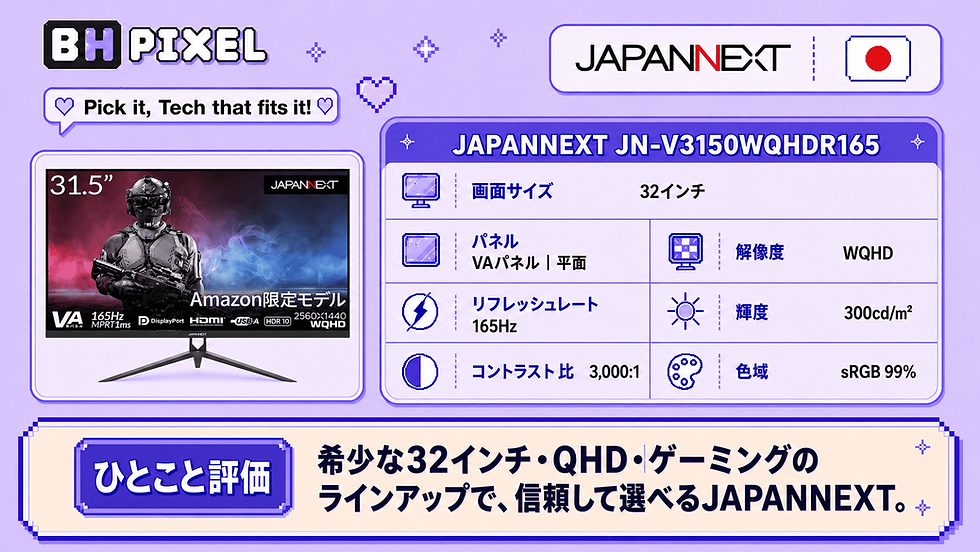
32インチ・WQHDゲーミングモニターのコスパ重視セレクトは、JAPANNEXT JN-V3150WQHDR165です。
最後まで比較した競合モデル:なし
残念ながら……
日本では、32インチのゲーミングモニター自体、コスパに優れたモデルがかなり少ないです。🥲
(北米やヨーロッパではたくさん発売されているのに…日本は何をしているのよ…)
そのため、現在はKooruiやKTCなど、中国メーカーが生産する低価格モニターがその穴を埋めている状況。
ただ、ご存じのとおり、中国メーカーの低価格モニターは✔️発熱や✔️製品寿命を不安視する声もあるため、あまり積極的にはおすすめできません。☹️
(もちろん、運よく問題のない製品が届くこともありますが、発熱や寿命に問題を抱えた個体に当たる可能性も比較的高いと言われています)
そんな状況の中で
頼りになるのが、JAPANNEXT。
もちろん、JAPANNEXTも中国の工場で生産されたモニターを仕入れて販売しています。
ただし、✔️品質チェックや✔️アフターサービスは他の低価格モニターブランドよりもしっかりしており、比較的安心して選べる代替候補として評価されています。
続いて、
32インチ・WQHDゲーミングモニターのプレミアセレクトは、Dell AW3225DM-Aです。

最後まで比較した競合モデル:LG 32GS75Q
VAパネルは応答速度が遅い傾向があるため、一般的にはゲーミングモニターにあまり向いていません。
ただし、DellのAlienwareとなると話は別です。🤫
Dell Alienwareは、① 高品質なパネルを採用していることで知られているうえ、目に見えないスペックとも言える② オーバードライブ技術にも優れています。
そのため、VAパネルの弱点である応答速度の面でも、ほかのブランドより優れたパフォーマンスを見せてくれるんです。
「それでも、VAパネルって応答速度が遅いんじゃないの?」「ゲーミングモニターにVAパネルはちょっと不安……」もちろん、FPSゲームが中心なら、いくらDellでも物足りなさを感じる部分はあるかもしれません。😒
ただ、そもそも32インチはFPSゲームよりも、PS5のようなコンソールゲームに向いているサイズ。
むしろコンソールゲームでは、VAパネル最大のメリットである高いコントラスト比が重要になるため、決して悪い選択ではありません。👍
32インチ・仕事用おすすめモデル
32インチ・WQHD仕事用モニターは、コスパ重視セレクトとプレミアセレクトに分けず、JAPANNEXT JN-IPS3150WQHDRをおすすめします。

最後まで比較した競合モデル:iiyama XB3270QSU-B1
最後まで悩んだiiyama XB3270QSU-B1より、約5,000円安いモデルです。
もちろん、
iiyama XB3270QSU-B1は、
コントラスト比 : 1,200:1
リフレッシュレート : 100Hz
10bitカラー
…と、スペックだけを見ると、こちらのほうがかなり魅力的でした。
特に「10bitカラー」は非常に優れたスペックなので、これが本当なら迷わずiiyama XB3270QSU-B1を選んでいたところです。
ただ、BHピクセルが独自に調べてみたところ、やはりXB3270QSU-B1は「ネイティブ10bit」ではなく、「8bit+FRC」を採用したモデルでした。
(そもそも3万円台でネイティブ10bitは、さすがに難しいですよね……)
その結果、
「iiyama XB3270QSU-B1のスペックが優れているのは間違いないけれど、5,000円高い価格に納得できるほどの差ではない!」、「それなら、価格をしっかり抑えたJAPANNEXT JN-IPS3150WQHDRのほうが合理的!」
……と判断しました。😌
24インチ・ゲーミング向けおすすめモデル
一方、24インチ・ゲーミングモニターのおすすめは、Philips 24M2N2500NFです。

最後まで比較した競合モデル:なし
ほとんどのグローバルモニターメーカーは、24インチ・WQHD・ゲーミングというラインナップ自体に、あまり力を入れていません。
そのため、こうした隙間を狙って中国の工場で生産された低価格モデルが数多く流通しているのですが…… ありがたいことに、Philipsは24インチ・WQHD・ゲーミングモデルを発売している、ほぼ唯一のグローバルモニターメーカーです。
「でも、Philipsのモニターって本当に信頼できるの?」「Philipsって、シェーバーを売っている会社では?」現在、Philipsのモニターは、中国のグローバルモニターメーカーであるTPV Technologyによって生産されています。😮
TPV Technologyは一般的な中国系工場とは異なり、SランクのDell製モニターをOEM生産するほど、品質が安定していることで知られる企業です。
そのため、「安いモニターが欲しいけれど、品質や寿命にも問題がないものを選びたい」という方に、Philipsのモニターがよくおすすめされているんです。👍
24インチ・仕事用おすすめモデル
最後に、WQHD解像度の24インチ仕事用モニターでおすすめしたいのは、LG 24U631Aです。

最後まで比較した競合モデル:なし
安定した品質で知られるLGの、代表的なWQHD・仕事用モデルです。
一般的にLGのモニターは高めの価格帯を維持していますが、このモデルは少し不思議なくらい安い価格で販売されています。
(本当にどうして……?)
価格が高いこともあり、普段はそこまで販売台数が伸びないLGですが、今回は例外的な安さもあって、市場での反応もかなり良いことが確認できました。
LG 24U631Aがあることで、今回はコスパ重視セレクトとプレミアセレクトを分ける必要はないと判断しました。
そのため、24インチ・仕事用モニターでは、LG 24U631Aのみをおすすめします。
少しでも、
今回のページを通して、WQHDモニターにはどんなデメリットがあるのか、そして実際にどのモデルがおすすめなのかを、しっかりチェックしていただけていたら嬉しいです。
以上、BHピクセルでした〜!