
【2026年】デュアルモニターおすすめ5選・配置ガイド

Updated: Sep 20

目次
デュアルモニターの配置は、大きく分けると ① バランス型の配置(Balanced Layout)と ② 集中型の配置(Focused Layout)の2パターンがあります。✨

① バランス型の配置:2台のモニターを5:5のバランスで並べるスタイル
② 集中型の配置:メインモニターを正面に置いて、その横にサブモニターを並べるスタイル
① バランス型の配置なら、今使っているモニターと同じものをもう1台買い足すのが正解です♪
ちょっぴり悩ましいのが、
② 集中型の配置なんです。🤔
② 集中型の配置では、✔️サイズはどうする? ✔️どこに置く? ✔️縦向きで使う? など、決めることがいろいろ! 初めての方にとっては、自分にぴったりのデュアルモニター環境を整えるのって、なかなか難しいですよね。
でも、ご安心ください♪
私たちBHピクセルが、いろいろな組み合わせをひとつずつチェックして、みなさんにぴったりのデュアルモニター環境を見つけるお手伝いをしますよ。😎
まずは、私たちが作ったデュアルモニターシミュレーターを使ってみてくださいね!
シミュレーターで気になるサイズが見つかったら、下のサブモニターおすすめガイドで、おすすめのモデルをチェックできますよ。🤗
ただ、✔️それぞれの配置にはどんな特徴があるの? ✔️サブモニターは何を基準に選べばいいの? というところまでしっかり知りたい方は、もう少しお付き合いくださいね♪
それでは、
デュアルモニターのあれこれ、さっそく見ていきましょう!✌️
サブモニターの選び方
サブモニターの購入を考えている方は、下の「サブモニター選びでチェックしたいポイントと、その順番」を参考にしてみてくださいね♪

それでは、
ひとつずつ見ていきましょう!

メインモニターのサイズとデスクの幅が大切なのは、デスクのスペースが足りないと、そもそもモニターを2台置けないからなんです。
さらに、デスクのスペースは「モニターを横向きにするか、縦向きにするか」にも関わってくるので、まずチェックしておきたい、いちばん大切なポイントですよ。🧐

(「必要なデスクの最小幅」は、メインモニターとサブモニターの横幅を合計して、1cmを足した値です。もう少しゆとりが欲しい方は、さらに10〜20cmをプラスするのがおすすめ♪)
サブモニターを横向きに置くと、そのぶん横幅を取るので、デスクにも広めのスペースが必要になります。
もちろん、
モニターアームを使えば、デスクの幅が足りない問題を解決することもできますよ。🤔
(モニターアームを使えば、デスクの幅の制約をカバーできる。|出典:https://www.instructables.com/Small-Desk-for-Laptop-and-Dual-Monitor-Setup/)
デスクにモニターアームを取り付けて、サブモニターをデスクの横にはみ出すように配置すれば、幅が狭いデスクでも設置できるんです。
一方で、

サブモニターを縦向きに置くと、横幅を抑えられるので、横向きに置く場合よりもデスクのスペースにゆとりが生まれます♪
「ところで、横置きと縦置きって何が違うの?」「私にはどっちが合ってるか、教えてほしい!」「サブモニターを縦向きで使うか、横向きで使うか」は、「サブモニターに何を表示したいか」を基準に選ぶのがおすすめですよ。😶

デュアルモニターを使っている方は、サブモニターを付箋のように、何かをいつも表示しておくスペースとして使うことが多いんです♪
• LINEやDiscordを開いておく
• 特定のWebページを開いておく
• AIチャットボットを開いておく
• YouTubeや配信を流しておく
それぞれの使い方を、縦置きと横置きに分けて見てみると、こんな感じです。🤓

わかりやすくまとめると…
• 縦に長い画面が必要で、2つ以上のアプリを上下に並べたいなら 👉 縦置き
• 横に長い画面が必要で、2つ以上のアプリを左右に並べたいなら 👉 横置き
こんなふうに選べばOKです♪
関連記事
それでも「うーん、迷っちゃう…」という方には、私たちBHピクセルは縦置きを少しだけおすすめします。👍
実際に、サブモニターを使っていて首の痛みを訴える方は少なくありません。
「最初は慣れたから大丈夫だと思っていたけれど、長く使い続けていたら痛みが出て、病院に行った」という投稿もいくつか見つかりました。
(首や背中の痛みで病院を受診したあるユーザーは、右側に置いていたモニターを正面に移したところ、痛みが改善したという。|出典:木山公認会計士事務所のブログ)
(腕のしびれで通院していた40代男性は、施術の過程でデュアルモニターの使用をやめたところ、首への負担が大きく減ったという。|出典:いしかわ鍼灸整骨院の症例紹介)
こうした体験談だけでなく、「大きなモニターを2台使う構成は、首の健康に良くない」ということは、一部の論文でも確かめられているんです。🤓
(20インチのモニターを2台使ったグループよりも、32インチのモニターを2台使ったグループのほうが、胸鎖乳突筋の筋活動が大きく増加した。|出典:https://medwinpublishers.com/EOIJ/EOIJ16000182.pdf)
というわけで、
首の健康を考えるなら、首を回す角度を抑えられる縦置きのほうが、比較的安心な選択肢といえますね。
「うーん…それでも、縦置きはちょっと苦手かも…」「横置きのまま、首への負担を減らす方法ってないの?」そんな方は、モニターを目から少し離して置くのもひとつの方法ですよ。
モニターが遠くなれば、首を少し回すだけで済むので、負担もぐっと軽くなりそうですよね?

私たちの両目で同時に見える範囲は、120度といわれています。
これを両眼視野(Binocular Vision)と呼ぶのですが、一部の論文によると、「見ている対象が両眼視野に入っていると、かすかな対象をより捉えやすくなる」とされているんです。
つまり、両眼視野に入っていれば、対象をはっきり見るために、わざわざ首を回す必要はない、とも解釈できそうですね。
そこで、
2台のモニターができるだけ両眼視野に収まるように、目から画面までの距離を調整してみてください。
首の健康に配慮しながら、デュアルモニターをもっと快適に使えるということを、覚えておいてくださいね♪
(カナダ労働安全衛生センターは、首の健康に配慮するために、モニターを目から遠ざける方法もあると説明している。|出典:https://www.ccohs.ca/oshanswers/ergonomics/office/monitor_positioning.html)

さて、サブモニターを選ぶときは、どんな接続端子が付いているかも、とっても大切なポイントです!
というのも、
グラフィックボードと同じ種類の端子がサブモニターに付いていないと、モニターを接続できないからなんです。

例えば、「MSI GeForce RTX 5060 8G VENTUS 2X OC」には、HDMI端子が1つ、DisplayPort(DP)端子が3つ搭載されています。
もし、「メインモニターをすでにHDMIで接続しているのに、サブモニターにもHDMI端子しかなかったら?」 👉 グラフィックボード側に空いているHDMI端子がないため、サブモニターを使えない! なんてことも起こり得るんです。
実際に、低価格のモニターにはDP端子が付いていないことも多いので、購入前には① グラフィックボードの端子の種類と数、② 購入予定のサブモニターの端子の種類と数をチェックしておくのがおすすめですよ。🫡

メインモニターとサブモニターは、解像度もリフレッシュレートもぴったり揃えたい! という方もいらっしゃいます。
ただ、
「メインとサブのリフレッシュレートは、きっちり揃えるべき?」という点については、ちょっぴり意見が分かれるんです。
(解像度やドットピッチが揃った見た目を好み、リフレッシュレートも合わせたほうが違和感が少ないとする使用レビュー。|出典:https://creas-labo.org/computer_parts/ultrawide-monitor-and-mobile-monitor)
(機種やリフレッシュレートが異なるモニターを組み合わせても、問題なく動作したという価格.comユーザーの報告。|出典:https://bbs.kakaku.com/bbs/K0001441243/SortID=25183362/)
• 「リフレッシュレート・解像度は揃えたほうがいい」派の理由 👉 2台の表示の差がなくなって、違和感なく使えるから
• 「リフレッシュレート・解像度は違ってもいい」派の理由 👉 使っているうちに気にならなくなるから
どちらの意見も、なるほど! と思いますよね…。
私たちBHピクセルは、どちらかというと「リフレッシュレート・解像度は違ってもいい」派です。🤓
その理由は、メインモニターとサブモニターでは、そもそも担当する作業が違うからなんです。
実際に、ある研究では、
4人にデュアルモニター(近いサイズのモニター2台)を使ってもらったところ、全員が片方をメインとして使い、もう片方にはメールやチャット、ToDoリストを表示していた、という記録があります。😲
2つの画面をまたいで同じ作業を続けるのでなければ、解像度やリフレッシュレートが違っていても、それほど気にならない可能性が高そうですよね。
なので、そこまで神経質にならなくてもいいのかな、と思います。
もちろん、
違いが気になるなら、解像度もリフレッシュレートも揃えるのは大アリ! 私たちのおすすめだけにとらわれず、ご自身の使い心地を大切にして選んでくださいね。☺️
それでは、ここからは、
サイズ別に、おすすめのサブモニターをご紹介していきますよ♪
24インチのおすすめサブモニター
まずは、24インチのモニターをサブモニターとして置いたときに、メインモニターとどれくらいサイズが違うのか、見ていきましょう♪
(左:32インチのメインモニター+24インチのサブモニター〈横置き〉|右:32インチのメインモニター+24インチのサブモニター〈縦置き〉)
(左:27インチのメインモニター+24インチのサブモニター〈横置き〉|右:27インチのメインモニター+24インチのサブモニター〈縦置き〉)
(左:24インチのメインモニター+24インチのサブモニター〈横置き〉|右:24インチのメインモニター+24インチのサブモニター〈縦置き〉)
お使いのメインモニターのサイズと照らし合わせると、24インチのサブモニターを置いたときのサイズ感がイメージしやすいですよ。🙂↕️
まず、24インチのサブモニターでおすすめのコスパ重視セレクトは、TCL 24G54です!

このモデルをおすすめする理由は?
✔️ほかのモデルと比べて、とってもリーズナブル!
✔️ベゼルがとても薄く、メインモニターにぴったり寄せて置けます♪
✔️ローカルディミングに対応していて、動画鑑賞にもぴったり!最近、Xiaomiとともに驚きの低価格で注目を集めているTCLの、格安24インチモニターです。
もちろん、お手頃価格ということもあって、パネルはVA方式なのですが…。サブモニターとしてうれしいスペックをチェックしてみると、なかなか侮れない一台なんです。🧐
まず注目したいのは、
サブモニターにぴったりなベゼルの薄さ!TCL 24G54の左右のベゼル幅は、それぞれ約5.98mm。
(一部の通販サイトでは、539mm〈本体の幅〉−527.04mm〈画面の幅〉=2〈左右〉×5.98mm〈ベゼル幅〉であることが明示されています。|出典:https://dshopping.docomo.ne.jp/products/277ESET000096159?sku=277ESET000096159)
最近のモニターはベゼルがどんどん薄くなっていますが、それでも7〜10mmほどのモデルが多いんです。
その点、TCL 24G54の際立って薄いベゼルは、まさにサブモニター向きといえますね♪
さらに!
TCL 24G54は、この価格帯ではなかなか見かけない、ローカルディミング対応のモニターなんです。
ローカルディミングとは、「画面を複数のエリアに分けて明るさを調整し、コントラストを高める技術」のこと。動画をきれいな画質で楽しめるのが魅力ですよ。😮
(ディスプレイ関連の規格を策定するVESAは、ローカルディミングを「バックライトを、個別に明るさを制御できるエリアに分割する方式」と説明しています。|出典:https://displayhdr.org/lcd-dimming-in-hdr-displays-explained/)
もちろん、TCL 24G54のローカルディミングは84分割なので、HDRで使うには物足りない水準ではあります。
でも、普段よく使うSDR環境では、なかなか役立つスペックなんですよ♪
ワンポイント:TCL 24G54にはHDMI端子とVGA端子がありますが、DisplayPort(DP)端子はありません!続いては…♪
24インチのサブモニターでおすすめのプレミアセレクト、DELL P2426Hをご紹介します!

このモデルをおすすめする理由は?
✔️信頼できるDellのPシリーズ!
✔️旧モデルよりお手頃な価格で登場♪
✔️縦置きにも対応した、使い勝手のよいスタンドが付属!Dellのモニターは、大きく分けると、Sシリーズが普段使い、Pシリーズがオフィスワークでの使いやすさ、Uシリーズ(UltraSharp)が色再現やプロ向けの機能を重視したラインアップになっています。
そのため、価格や品質の面でも、「Sシリーズ<Pシリーズ<Uシリーズ」という位置づけになるんですね。
Uシリーズは、どちらかというとデザインのプロ向け。なので、一般的な使い方ならPシリーズでも、十分に満足できる品質なんですよ♪
なかでも注目したいのが、
Pシリーズのスタンド!
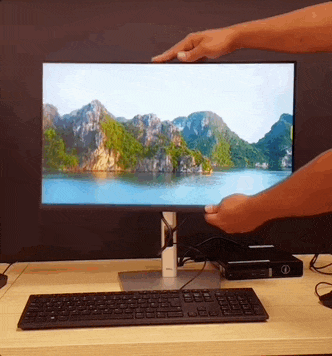
Pシリーズには、画面を縦向きに回転できるピボット対応スタンドが標準で付属しています。このスタンド、動きがスムーズで、つくりのよさにも定評があるんです!
(RTINGSは、旧モデルのP2425Hについて、スタンドの位置調整機能を高く評価しています。|出典:https://www.rtings.com/monitor/reviews/dell/p2425h)
Pシリーズは、長年続いているビジネス向けモニターのシリーズ。歴代モデルの専門レビューを通して、長所も短所もチェックできるのは、うれしいポイントですよね。
さらに、故障したときにリモート診断で交換が必要と判断されれば、交換品を先に届けてもらえる3年間の保証サポートも、このモデルをおすすめする理由のひとつです。😃👍
(Dellは、リモート診断を行ったうえで交換対応を判断すると案内しています。|出典:https://www.dell.com/en-us/shop/dell-pro-p-24-monitor-p2426h/apd/210-bvst/monitors-monitor-accessories)
そして、
何より見逃せないのが…!
私たちBHピクセルが調べたところ、旧モデルのP2425Hと比べて、価格がぐっとお手頃になっているんです。この点も、ぜひおすすめしたい理由として覚えておいてくださいね♪
ワンポイント:P2426Hには、HDMI端子とDisplayPort(DP)端子がそれぞれ1つずつ搭載されています!27インチのおすすめサブモニター
まずは、27インチのモニターをサブモニターとして置いたときに、メインモニターとどれくらいサイズが違うのか、見ていきましょう♪ 🙂↕️
(左:32インチのメインモニター+27インチのサブモニター〈横置き〉|右:32インチのメインモニター+27インチのサブモニター〈縦置き〉)
(左:27インチのメインモニター+27インチのサブモニター〈横置き〉|右:27インチのメインモニター+27インチのサブモニター〈縦置き〉)
27インチのサブモニターでおすすめのコスパ重視セレクトは、フィリップス 27E1N2100Dです!

このモデルをおすすめする理由は?
✔️世界的なモニターメーカー、TPVが製造!
✔️品質に対して、お値段がとってもリーズナブル♪
✔️コントラスト比の高いLG製IPSパネルを搭載!フィリップスのモニターは、中国のTPV Technologyが製造を担っています。実はこのTPV Technology、世界のモニターの約30%を生産しているグローバルメーカーなんです。😎
もちろん、
格安モデルばかりを どんどん量産している会社というわけではありませんよ♪
TPV Technologyは、品質のよさで知られるDellやHPのモニターもOEM生産している、世界的に信頼を集めるメーカーなんです。
(テクノロジー分野の調査会社Omdiaは、TPV TechnologyのOEM供給先にDellやHPが含まれると説明しています。|出典:https://omdia.tech.informa.com/om032509/display-dynamics--june-2023-comparing-the-largest-monitor-panel-maker-vs-leading-monitor-oem)
さらに、
フィリップス 27E1N2100Dには、比較的信頼性の高いLGディスプレイ製のパネルが搭載されています。
IPSパネルとしては比較的珍しく、コントラスト比を1,500:1まで高めているのも、このモデルの注目ポイントなんですよ♪
(RTINGSは、コントラスト比が低いと、映像が色あせたように見えることがあると指摘しています。|出典:https://www.rtings.com/monitor/tests/picture-quality/contrast-ratio)
ただ安いだけではなく、
品質にもある程度の信頼を置けるモデルというのが、うれしい魅力ですよね♪
ワンポイント:フィリップス 27E1N2100Dには、HDMI端子とVGA端子がそれぞれ1つずつ搭載されています。 DisplayPort(DP)端子はありません!続いてはこちら!
27インチのサブモニターでおすすめのプレミアセレクトは、Dell SE2726Dです♪

このモデルをおすすめする理由は?
✔️品質面でも比較的安心できる、DellのSシリーズ♪
✔️お手頃価格なのに、WQHD解像度に対応!
✔️お手頃価格なのに、リフレッシュレートは144Hz!もちろん、人間工学に基づいた使いやすさが魅力のDell Pシリーズとは違い、一般的なSEシリーズではあるのですが…。
Dell SE2726Dは、品質面でも比較的しっかりしていると評価されているんです♪
そして、
何より注目したいのが…
お値段以上にスペックが充実していること!サブモニターとしてはかなり優秀なWQHD解像度と144Hzのリフレッシュレートを備えながら、価格はお手頃。
これだけでも、選ぶ理由としては十分ですよねっ♪
アフターサポートも、Sシリーズだからといって差をつけられることはありません。😃👍
Pシリーズと同じく、リモート診断を経て製品を交換してもらえる3年間の保証サポートが、Sシリーズにも付いているんですよ。
ワンポイント:Dell SE2726Dには、HDMIポートが1つ、DisplayPort(DP)が1つ搭載されています♪15.6インチのおすすめサブモニター
(左:32インチのメインモニター+15.6インチのサブモニター)
(中央:27インチのメインモニター+15.6インチのサブモニター)
(右:24インチのメインモニター+15.6インチのサブモニター)
15.6インチのサブモニターでおすすめなのは、ASUS MB169CKです♪

このモデルをおすすめする理由は?
✔️信頼できるASUSのZenScreenシリーズ♪
✔️最近はZenScreenもぐっとお手頃価格に!
✔️HDMI接続に対応!据え置き型のPCモニターとは違い、モバイルモニターの市場では、中国製の製品がかなりの割合を占めているんです。🤔
もちろん、優秀な中国製の製品もあるのですが…。
気になるのは、全体的に信頼性が今ひとつということ! そんな中、グローバル企業の中でもモバイルモニターの開発・販売に力を入れているのがASUSです。
ASUSはZenScreenシリーズを中心に、モバイルモニター市場に積極的に展開しているんですよ♪
ただ、ネックになるのが…
私たちBHピクセルが調べたところ、ZenScreenは中国製モニターと比べて価格が高めなんです…。
でも、ASUS MB169CKは比較的お手頃な価格で登場したモデルなので、おすすめできる一台なんですよ♪
• 視野角が広く、画質も優れたIPSパネル
• フルHD解像度
• 輝度250cd/m²
(Mini HDMI端子と通常のHDMI端子には互換性があります。接続にはMini HDMI ⇔ 標準HDMIケーブルが必要です。|出典:StarTech.com ケーブル仕様書(英語))
高価なモデルでも、Mini HDMI端子を搭載していないものがあるんです。
(LG 16MR70は、価格が高めでもHDMI端子を搭載していません。|出典:LG公式製品ページ(英語))
その点、ASUS MB169CKなら接続の互換性も心配なしということを、覚えておいてくださいね♪
さてさて♪
今回の記事を通して、デュアルモニター用のモニターを選ぶときにチェックしたいポイントや、おすすめのモデルがしっかり伝わっていたらうれしいです!
以上、BHピクセルでした〜!


Comments