%20(1).png)
【自腹レビュー】 Netflixを70%OFFで買ってみた!|アカウント共有とは?

Updated: Oct 16

目次
「Netflixをもっとおトクに楽しみたい!」と思ったら、まずチェックしておきたいのが、通信会社の特典なんです。🤔

Netflixの「広告つきスタンダードプラン」の通常料金は月額890円。通信会社の特典を使えば、ここからさらに80円〜160円ほどおトクに利用できるんですよ♪
でも…
「広告つきスタンダードプランは使いたくないな…」「割引額が少なすぎるかも」と感じる方には、通信会社の特典に加えて、GamsGoの共有アカウントという選択肢もあるんです。😮
ご安心ください♪
BHピクセルでは、Netflixをおトクに視聴できるあらゆる方法をチェック済み!みなさんにぴったりのプランを、必ず見つけていきますよ♪
お忙しい方は…
下の「Netflix最安値ガイド」で、自分に合った方法をサクッとチェックしてみてくださいね♪
選んだ内容に応じて、次のページに移動します。
Netflix公式サイト 👉 公式サイトからの申し込みがぴったり!
ドコモのページ 👉 通信会社の特典を使うのがぴったり!
GamsGoのマーケットプレイス 👉 GamsGoの共有アカウントがぴったり!
ただ、✔️その方法をおすすめする理由や、✔️GamsGoの共有アカウントのデメリットが気になる方は、もう少しお付き合いくださいね♪
それでは、
Netflix最安値ガイド、さっそくスタートです!✌️
Netflixの最安値を比較
まずは、公式・通信会社の特典・GamsGoの共有アカウントの料金を比べてみましょう♪
プラン | 通信会社の特典 | GamsGo | 公式 |
広告つきスタンダード | 月額728円 | なし | 月額890円 |
スタンダード | なし | なし | 月額1,590円 |
プレミアム | なし | 月額670円 | 月額2,290円 |
(通信会社の特典は、au・UQ mobileを基準にしています)
(GamsGoの共有アカウントの価格は、マーケットプレイスの相場や為替レートによって変動します)
結論からいうと…
通信会社の特典は、広告つきスタンダードプランなら、まずまずのコスパ。ただ、スタンダードプランやプレミアムプランには申し込めないという難点があるんですよね。
一方で…
GamsGoの共有アカウントなら、プレミアムプランが月額約670円で販売されているので、かなりおトクなんです♪
ただし、ドルの為替レートや相場によって価格はその都度変わるので、正確な金額は上のリンクからチェックしてくださいね。
「わぁ、GamsGoの共有アカウントってすっごく安い!」「でも、GamsGoってどんなサイトなの? ちょっと怪しくない…?」「GamsGoって何?」という疑問については、下の関連記事で詳しくご紹介しているので、ぜひ読んでみてくださいね♪
関連記事
初めてGamsGoで購入するのが不安な方も、こちらの記事を読めば、気になる疑問がある程度スッキリすると思いますよ。😌
簡単にいうと、GamsGoは共有アカウントや、海外の料金プランを利用したアカウントを販売しているサイトなんです。
もちろん、びっくりするくらいおトクなんですが…。各サービスの公式サイトから購入するわけではないので、ちょっと不便に感じる点もあるんですよね。
GamsGoのNetflixで気になる不便な点
GamsGoの共有アカウントで不便に感じる点をまとめると、こんな感じです。

1. 毎回、1か月分しか購入できない
実はこれが、GamsGoの共有アカウントでいちばん大きなデメリット。2・3・4番の不便な点も、結局はここから生まれるんです。
通常、共有アカウントの商品には、3か月・6か月・12か月といった長期プランもあるのですが、Netflixで販売されているのは1か月間の商品だけなんですよね。

つまり、毎月Netflixの商品を買い直す必要があるということ。
しかも、毎月受け取るアカウントが変わるので、前の月のNetflixの利用履歴がまるごと消えてしまうんです。😱
さらに…
パソコン・スマホ・テレビなど、いろいろなデバイスで視聴している場合は、それぞれでログインし直す手間もあるんです。🤦♀️
(実は、今の私がまさにこの状態です🤣)
2. 「マイリストに追加」が使えない
また、GamsGoの共有アカウントは毎月アカウントが変わるので、気になる作品を保存する「マイリストに追加」が、実質的に使えないという困りごともあるんですよね。

私は、どうせ観ないのにドキュメンタリーを「マイリスト」に入れてしまう癖があるんですが…。
GamsGoの共有アカウントに乗り換えてからは、あとで観たいドキュメンタリーのタイトルを、メモ帳にひとつずつ書いているんです。
私にとっては、ちょっとしたことだけど、地味に痛いデメリットでした。🥲
3. 初期設定が外国語になっている
また、毎回購入してアカウントを受け取るたびに、初期設定が外国語になっているのも、大きなデメリットのひとつでした。
英語なら、まだかわいいものです。😂
スペイン語に中国語、
フランス語…。
ログインした瞬間、見たこともない言語が出てくるので、毎回アカウントを受け取ったら、すぐに設定を開いて日本語に変更していたんです。

でも、何度かやっているうちに…だんだん慣れてはきます♪
言語設定の変更方法を、簡単にご紹介しますね。

ログインした状態で、設定ページ(https://www.netflix.com/account/profiles)
を開きます。
自分が使う番号のプロフィールをクリック
「木A」と書かれたアイコンのメニューをクリック
「日本語」を選択
下へスクロールして、保存ボタン(黒いボタン)をクリック
この手順でNetflixの言語を変更できるので、参考にしてみてくださいね♪
4. ゲームのセーブデータを引き継ぎにくい
Netflixのモバイルゲームを楽しんでいる方の場合…。
ゲーム自体はプレイできるのですが、1か月後にはアカウントを返す必要があるので、セーブデータを維持するのが難しいんです。🤔
なので、Netflixのゲームも楽しみたい方には、できるだけGamsGoの共有アカウントよりも、通信会社の特典を利用する方法をおすすめします。
でも…
意外なメリットもあったんです。それが、「自動課金ができないので、毎月購入するかどうかを自分で決められる」ということ!
Netflixをあまり観ていないのに、気づいたらまた月額料金が請求されていた…。なんてこと、みなさんもありませんか?忙しくて、Netflixを観られない時期もある!
GamsGoの共有アカウントは1か月ごとに購入する仕組みなので、そのたびに「来月もNetflixを続けたいかな?」と自分に問いかけられるのは、私が気に入ったポイントでした。
特に…
Netflixって、一度観なくなると、1〜2週間くらいまったく開かなくなることもありますよね?
1か月経ってアカウントが停止 → また観たくなるまで購入をお休み → 気になる作品が出てきて、2週間後に再購入私がGamsGoの共有アカウントを利用していた過去7か月間で、実際に購入したのは5か月分ほど。
その分、さらに費用を節約できたんです♪
公式サイトから7か月間利用していたら? 16,030円!(2,290円 × 7か月)
GamsGoの共有アカウントで、7か月のうち5か月分だけ購入したら? 3,350円!(670円 × 5か月)
結果として、私の場合は、びっくりするほど大きな金額の差が出ました!🙂↕️👍
「ところで、GamsGoの共有アカウントってどうやって買うの?」「購入手続きって、けっこう複雑だったりする?」GamsGoのNetflixの申し込み方法
GamsGoのNetflix商品は、大きく2つに分かれています。✌️
GamsGoが直接販売する商品
GamsGoに登録された業者が販売するマーケットプレイスの商品
ただ、現在「1. GamsGoが直接販売する商品」は、サービス自体がかなり不安定な状況なんです。

そのため、現時点で実際に利用できるのは、「2. 登録業者が販売するマーケットプレイスの商品」だけなんですよね。

上のページを開くと、GamsGoに登録された複数の業者が、Netflixの1か月分の商品を販売しているのが確認できますよ。
「でも、マーケットプレイスの商品と、GamsGoが直接販売する商品って何が違うの?」「やっぱり、ちょっと危ないんじゃ…?」GamsGoが直接販売する商品と、マーケットプレイスの商品の違いをまとめると、こんな感じです。

私が長くGamsGoを使ってきて、マーケットプレイスの商品で不便に感じたのは…
チャットでのサポートに、少し時間がかかったこと
チャットでのやり取りが英語なので、手間がかかったこと
このくらいでした。
ただ、「利用停止になっても、保証してもらえるの?」という点については、購入時に保証期間が表示されていたので、私にとって大きな問題ではありませんでした。🙂↕️👍

それでは、さっそく始めてみましょう♪
まずは、GamsGoのマーケットプレイスにあるNetflixのページを開きます。
見てみると、マーケットプレイスの商品には、大きく3つのタイプがあるんです。

私たちがいちばんおすすめするのは、自分専用のプロフィールを使える「1 件の非公開プロフィール」の商品です。
フルアクセス:アカウントをひとりで使えますが、価格は高め。
共有プロフィール:ひとつのプロフィールをほかの人と一緒に使うので、ずっと不便。それなのに、「1 件の非公開プロフィール」と価格の差がないんです。
つまり、価格を抑えつつ、比較的使いやすい「1 件の非公開プロフィール」が、いちばんコスパのいい商品というわけです♪

まず、マーケットプレイスのページを下へスクロールして、「共有方法」→「1 件の非公開プロフィール」のチェックボックスにチェックを入れます。
すると、表示される商品が、自分専用のプロフィールを使える商品だけになりますよ。

続いて、並び替えで「価格 : 安い順」を選ぶと、価格の安い商品から順に表示されます。😲
最後にチェックしておきたいのが、保証期間!
同じ最安値の商品でも、保証期間が「30日」と、ずっと長いものがあるんですよね。
そんな商品の中からひとつを選びましょう。🙂↕️👍

あとは商品ページを開いて、支払いを済ませればOKです♪
決済が完了したら…

「マイサブスクリプション」を開いて、「マーケット出品者」を確認してみてください。
先ほど購入したNetflixの商品が表示されていますよね?購入したNetflixの商品をクリックすると…

販売業者から、①アカウントID、②パスワード、③使うプロフィールの番号(プロフィールとPIN)、④備考の4つの情報が届きます。
ここで大事なのが…「備考」に書かれている内容!「備考」の内容をコピーして、メモ帳に貼り付けてみると…

「Private Link」というリンクが載っているはずです。
このリンクを開くと…

「Sign-in code」という項目に、4桁の数字が表示されていますよね?

この4桁の数字は、Netflixにログインするときに、認証コードを求められる画面で入力します。☺️
(4桁の認証コードは、初回ログイン時に1回入力するだけでOK!)
では、Netflixを開いて、✔️ID、✔️パスワード、✔️認証コードを入力すると…
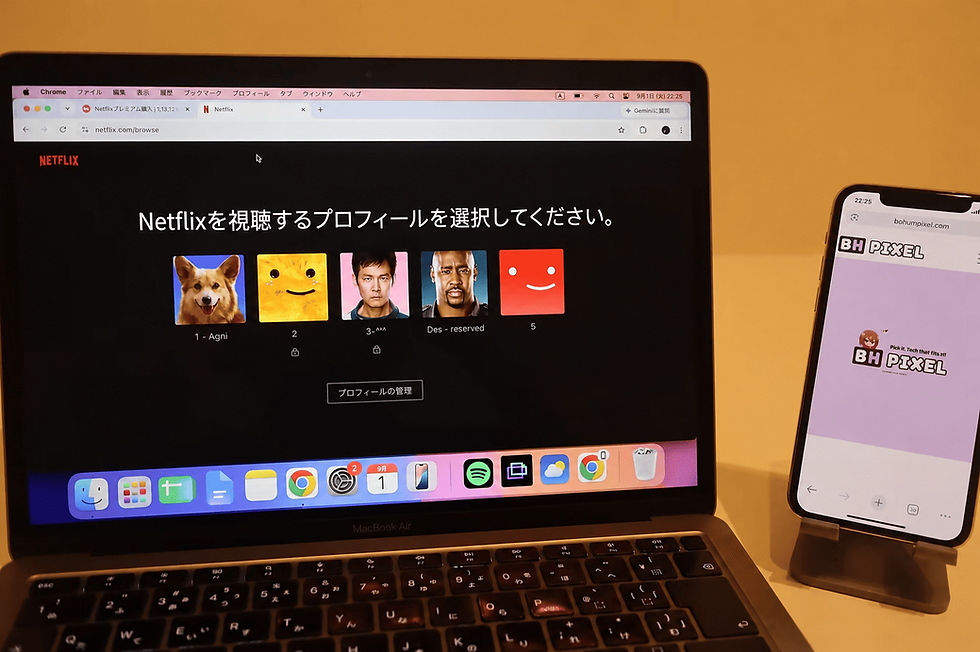
ご覧のように5つのプロフィールが表示されます。
私の場合は、「プロフィールとPIN」の欄に「Use 5th profile」と書かれているので、5番目のプロフィールを使っています。😚
「でも、途中で止まったりせずに、ちゃんと観られるの?」「パソコンでは観られても、スマホでは観られない海外経由のアカウントもあるって聞いたけど…」そこで私たちは、このアカウントをいろいろな環境でテストしてみました。
(パソコンとApple TVで視聴できるかをテストした動画)
(スマホでの動画視聴とゲームプレイに対応しているかをテストした動画)
テストした結果、どのデバイスでも、プレミアムプランの4K画質でNetflixを問題なく楽しめることが確認できました。😏
この記事を通して、GamsGoのNetflix共有アカウントにはどんな不便な点があるのか、実際の使い心地はどうなのか、しっかりイメージしていただけたらうれしいです♪
以上、BHピクセルでした!


Comments