%20(1).png)
【自腹レビュー】ポケモンGOのポケコインを半額で購入してみた!


目次
結論からお伝えすると、ちょっぴり手間はかかったものの、課金代行でポケコインを無事に購入できました〜!🥳
まずは、課金代行で購入できる『ポケモンGO』の商品を見てみましょう♪
商品 | 販売内容 |
ポケコイン | 600〜87,000ポケコイン |
GOパスデラックス | 6種類 |
プレミアムバトルパス | 186枚 |
つまり、『ポケモンGO』で販売されている有料アイテムは、ほぼひと通り購入できちゃうというわけですね!🤗
「でも、課金代行ってちょっと怪しくない?」「違法だったり、危なかったりしないの?」まず、課金代行が利用規約に違反するのは事実です。実際に『ポケモンGO』の利用規約を見てみると、第5.5項に次のような記載があるんです。
You agree that you will only obtain Virtual Money and/or Virtual Goods from us and through means provided by us, and not from any third party unless expressly authorized.
(仮想通貨および/または仮想商品は、当社から、当社が提供する手段を通じてのみ取得し、明示的に許可されている場合を除き、第三者から取得しないことに同意するものとします。)ただし、課金代行そのものは決して違法とは言えません。
①クレジットカードを不正利用して決済したり、②ハッキングでコインを不正に獲得したりする場合は、明らかに違法ですが…。
私が利用したGamsGoの課金代行は、①, ②のどちらにも当てはまらないので、比較的安心できるというわけですね。😀👍
「それでも、アカウントを削除されたりしない?」「うーん…ちょっと不安かも…」私たちもそこが気になって、世界中のコミュニティを調べてみたのですが…。
GPSの位置情報の偽装に関するアカウント停止の事例はすぐに見つかった一方で、課金代行に関するアカウント停止の事例は見つかりませんでした。
もちろん、
「アカウントが停止される可能性は0%なの?」と聞かれたら、そうではありませんが…。
ひとまず、これまでの事例を調べた限りでは、アカウントが停止されたケースはなかったと確認できたので、参考にしてみてくださいね。🤓
今回は、
私たちBHピクセルが、課金代行でポケコインを購入するまでの全工程をまるっとご紹介します!
お急ぎの方は、下の[課金代行のお得度計算機]をサクッとチェックしてみてくださいね。😎
それでは、
ポケコイン購入ガイド、さっそくスタートです!💰
ステップ1. 商品を選ぶ
まずは、課金代行サイトのGamsGoを使っていきますね♪
ほかの小規模なサイトと違って、GamsGoは運営7年目のグローバルなアカウント共有プラットフォームで、代金の持ち逃げといったトラブルの心配がない、安全なサイトとして評価されているんです。
関連記事

ポケコインを購入するには、まず① メニューから「チャージする」を選び、②「ポケモンGO」をクリックしてくださいね。
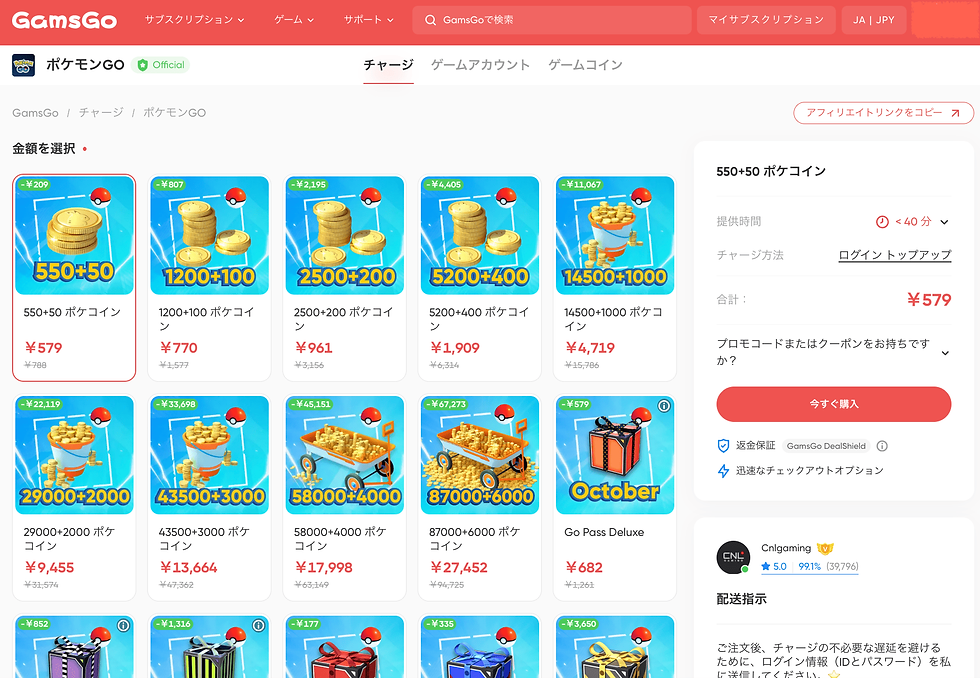

商品を選んだら、「今すぐ購入」を押して、お支払いに進みましょう♪
(クレジットカード・Apple Pay・Google Payなど、日本で利用できるさまざまな決済方法に対応)
お支払いが完了すると…

GamsGoの「マイサブスクリプション 👉 マーケット出品者」にポケコインの項目が表示されます。
こちらをクリックすると…

出品者とのチャット画面が開きます。
するとすぐに、出品者から「少々お待ちください」というメッセージが届きますよ。
このあと販売者からは「PTCアカウントを教えてください」と聞かれるので、先にPTCアカウントを用意しておきましょう。😏
「そもそも、PTCアカウントって何?」「アカウントを作るのって、難しいの?」PTC(Pokémon Trainer Central)アカウントは、『ポケモンGO』や『ポケモンユナイト』など、ポケモンのスマホゲームと連携するためのアカウントなんです♪
ステップ2. PTCアカウントを作成する
『ポケモンGO』には、✔️Googleアカウント、✔️Appleアカウント、または✔️Facebookアカウントでログインしている方が多いですよね。
でも、
ここで気になるのが…
ポケコインの課金代行は、① 出品者に自分のアカウントを一時的に貸して、② 販売者がそのアカウントにログインし、ポケコインをチャージしてからログアウトする仕組みなんです。🧐
✔️Googleアカウント、✔️Appleアカウント、✔️Facebookアカウントは、たとえ一時的なパスワードに変更したとしても、販売者に貸すのはちょっと抵抗がありますよね?
そんなお悩みを解決してくれるのが、PTCアカウントなんです!😲
PTC(Pokémon Trainer Central)アカウントは、『ポケモンGO』や『ポケモンユナイト』など、ポケモンのスマホゲームとの連携にだけ使うアカウントなので…。
重要な個人情報がほとんどなく、販売者に一時的に貸すのに向いているアカウントというわけですね♪
連携する方法は、
こちらです!🫡
まずは、①『ポケモンGO』にログインして、② 画面下部のモンスターボールのアイコンをタップ。そのあと、③「設定」(Settings)を開いてくださいね。
続いて、④「アカウント」(Account)を開き、⑤「Pokémon Trainer Central」をタップしてアカウントを作成しましょう。

PTCアカウントの作成には、重要な個人情報は必要ありません。
(PTCアカウントの作成に必要な個人情報は、メールアドレスや生年月日、国・地域くらいです。)
つまり、販売者に一時的に貸しても、それほど問題はないといえそうですね。🙂↕️👍

PTCアカウントを作成すると、既存の『ポケモンGO』アカウントと自動で連携され、これまで使っていたアカウント(Google・Apple・Facebook)でも、PTCアカウントでも『ポケモンGO』にログインできる状態になりますよ。
つまり、販売者にはPTCアカウントを伝えることで、これまで使っていたアカウント(Google・Apple・Facebook)のセキュリティを守れるというわけなんです。🙂↕️👍

販売者からは、チャットで「ログインできるように、アカウント情報を教えてください」(ACCount INFOrmation, PLeaSe)といったメッセージが届くので、ここでアカウント情報を伝えましょう。🤓
ステップ3. 受け取りを待つ
アカウント情報を伝えたら、あとは販売者がチャージしてくれるのを待つだけです♪
販売者によって差はありますが、チャージ完了までは平均12時間ほどかかります。🤓
ちなみに…
待っている間は、できるだけ『ポケモンGO』にログインしないようにしましょう。
というのも、自分がログインしている間は、販売者が同じアカウントにログインできないからなんです…。
もしログインのタイミングが重なってしまうと、チャージの順番が後ろに回されてしまうので、気をつけてくださいね!
ステップ4. 受け取り完了
ちなみに、私がチャージを依頼したのは午後3時17分で、チャージが完了したのは翌日の午前3時32分でした。

お願いしていた600ポケコインが、ちゃんとアカウントに反映されているのを確認できました!
結果として、
大満足のお買い物になりました♪
① 手順はそれほど難しくなく、② 販売者とのトラブルもなく、③ 重要な個人情報を伝えたわけでもなかったので、『ポケモンGO』をプレイしている方には、なかなかいい方法なんじゃないかなと思います。☺️
今回の記事で、ポケコインをお得に購入する方法を、ばっちりつかんでいただけたらうれしいです♪
以上、BHピクセルでした〜!


Comments